
使い方ガイド
SEO探偵 クローリー の基本操作をひと通り解説します。各画面はクロール後に上部のナビゲーションから切り替えます。
※ 掲載の画面はすべてサンプル(架空のデモサイトのデータ)です。
はじめに(起動)
- ダウンロードした
SEO-Crawler.exeを起動します。 - 専用ウィンドウ(またはブラウザ)でツールが開きます。インストール不要です。
- 初回のセキュリティ警告が出たら「詳細情報 → 実行」で起動できます。
現在は Windows 版のみを提供しています(macOS 版は準備中)。データはすべてあなたのPC内に保存され、外部送信されません。
新しいクロール
Dashboard の「New Crawl」から開始します。モードは2種類:
- Spider(Crawl site):開始URL(seed)からリンクを辿ってサイト全体を巡回。
- List(Analyze URLs only):貼り付け/
.txt取り込みした指定URLだけを解析(リンク追跡なし)。
URLを入れて Start Crawl を押すと開始します。List モードは URL を CSV 出力したり、URL テーブルで選択したものを送り込めます。
クロール設定の意味
- Max Pages:取得する最大ページ数の上限。
- Max Depth:seed からのリンク深さ(0 = seed のみ)。Spider のみ。
- Concurrency:同時取得数。大きいほど速いが負荷大。
- Rate Limit (req/s):1秒あたりの最大リクエスト数。相手サーバーへの配慮。
- Respect robots.txt:robots.txt の許可/拒否に従う。
- User Agent:Googlebot / Chrome 等を選択、または任意指定。
- Crawl scope (XPath):リンク抽出を指定DOM内に限定(例
//main)。ヘッダー/フッターのリンクを除外したい時に。空=ページ全体。 - Custom Extraction (XPath):任意のXPathで独自データを各ページから抽出し、URLテーブルに列追加。
既定値(Max Pages/Depth/Concurrency/Rate Limit)は ⚙ 設定の「Crawl defaults」で変更でき、次回以降の初期値になります。
クロール中の操作
- ライブフィード:取得したページがリアルタイムで流れます(# / Status / URL / Title / Time)。
- 進捗バー:おおよその進捗・残り時間(ETA)・速度(pg/s)を表示。
- Start / Elapsed / End:開始時刻・経過・終了時刻。
- Pause / Resume / Stop:一時停止・再開・停止。停止後すぐ再クロールも可能。
クロールを開始すると、自動的に URL テーブルでそのクロールが選択され、結果が見られるようになります。
ダッシュボード / 履歴
下部の「Crawl History」に過去のクロールが一覧表示されます。
- View:「All crawls」と「Group by domain」(ドメイン別グループ・折りたたみ)を切替。
- View ボタンでそのクロールを開き、Delete で個別削除、Delete All で全削除(IDも1から振り直し)。
URL テーブル
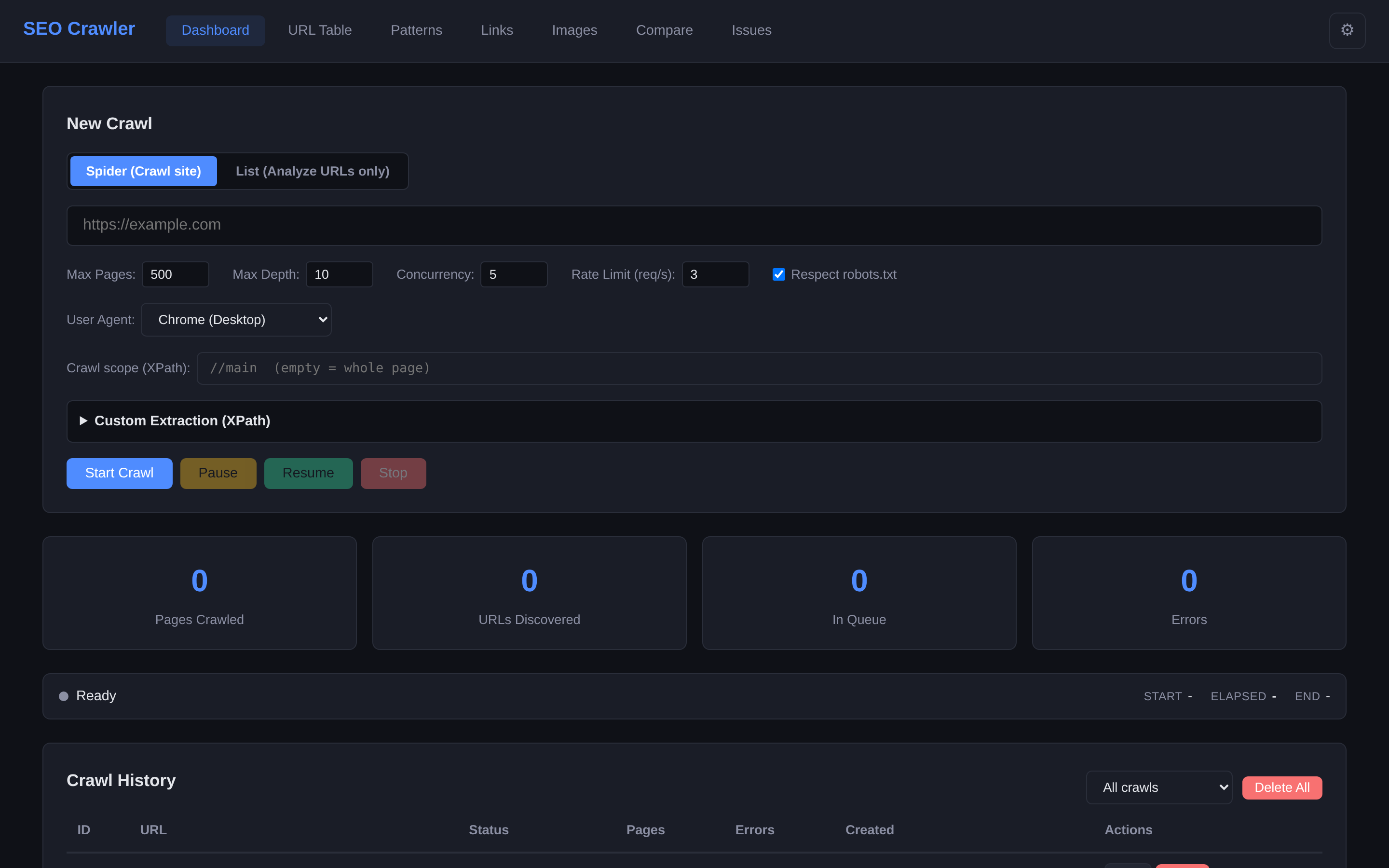
ページ単位の一覧です。上部のコントロールで絞り込み・表示を調整します。
- クロール選択:最新が自動選択。切り替え可能。
- View(フォーカスビュー):Overview / All / Canonical / Headings / Meta & Title / Social(OG) / Indexability / Custom を切替。表示列が変わります。
- 検索 / Status フィルタ / 行数:URL検索、ステータスコード絞り込み、1ページ件数(25〜500)。
- ヘッダー固定:スクロールしても列名が追従。
- 行クリック:そのページの詳細(基本情報・inlink/outlink・リダイレクト)をモーダル表示。
- 選択 → List:チェックして「Selected → List」で List モードへ送り込み。
- Export CSV:画面のフィルタ条件のまま全件をCSV出力。
パターン
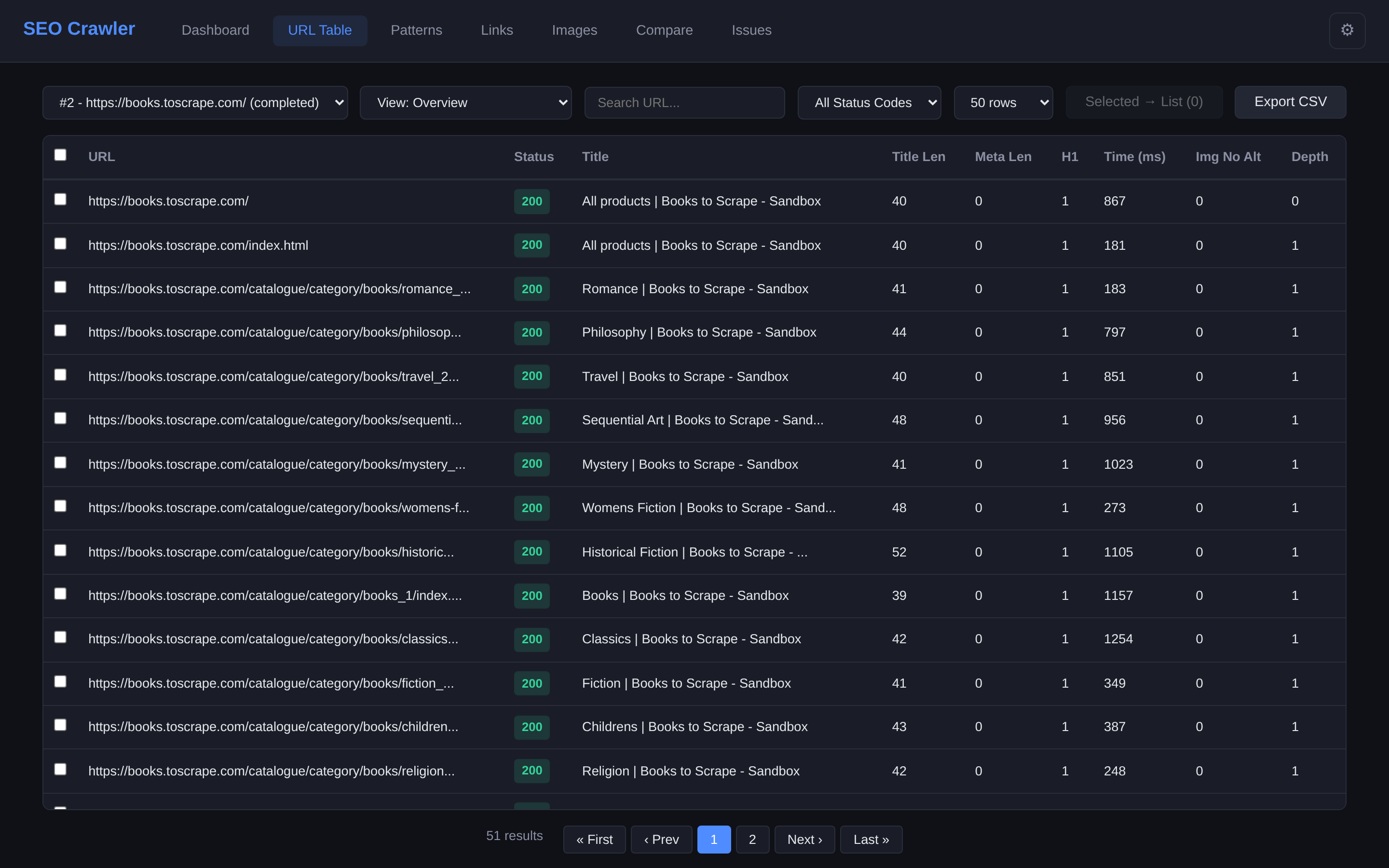
ID違いの類似URLを /shop/view/{id}/ のようにパターン化してまとめます。
- 各パターンの件数・ステータス・代表URLを表示。
- パターン名クリックで、そのパターンの全URLを URL テーブルに絞り込み表示。
- 行を展開すると所属URLを10件ずつ確認(各URLのステータス付き)。
リンク
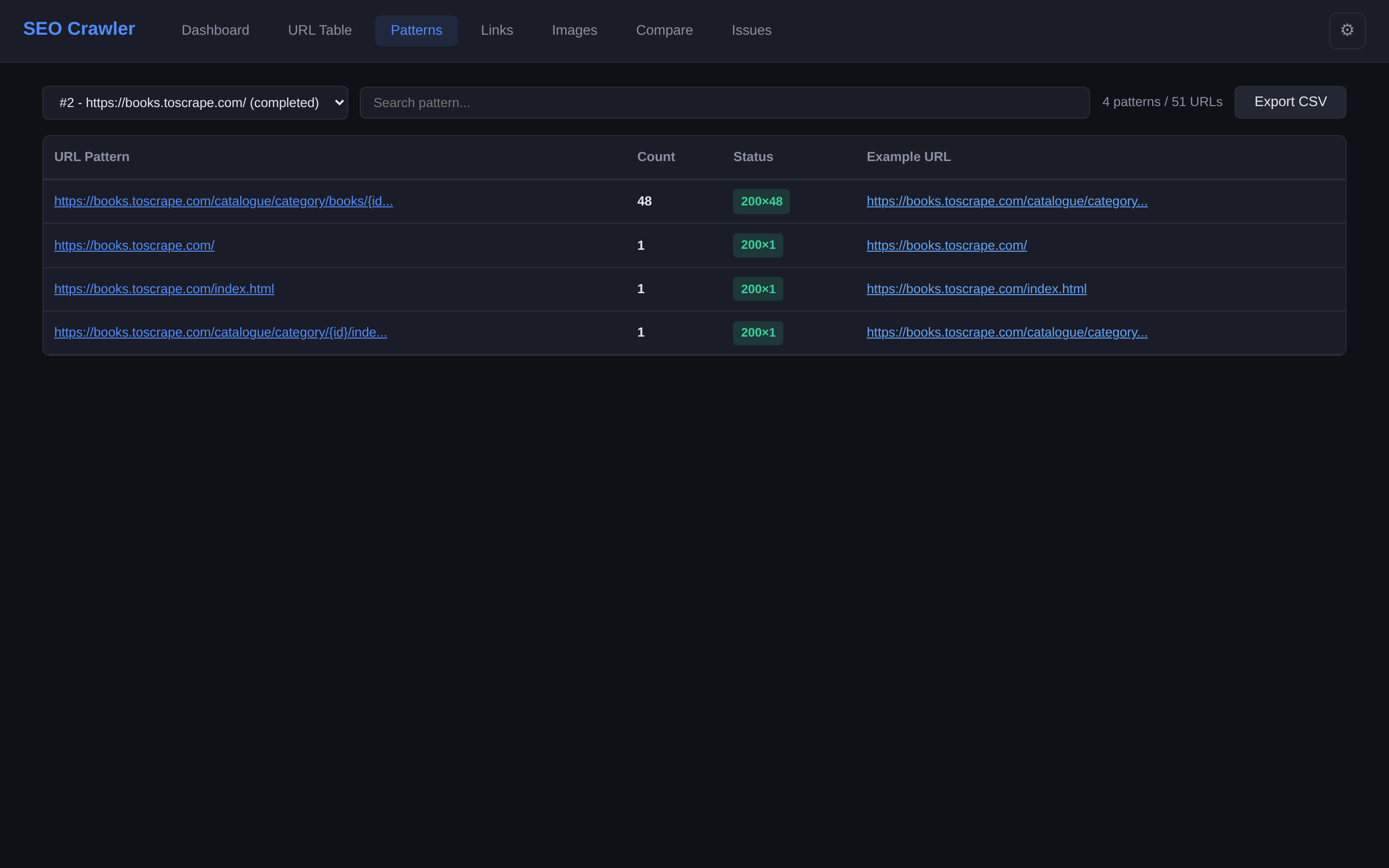
内部・外部リンクをリンク先URLごとに集約して表示します。
- Internal / External タブで切替。
- 各リンク先について「何ページから参照されているか(件数)」を表示。
- 行を展開すると参照元ページを一覧(クリックで詳細モーダル)。10件ずつ追加読込。
- Export CSV 対応。
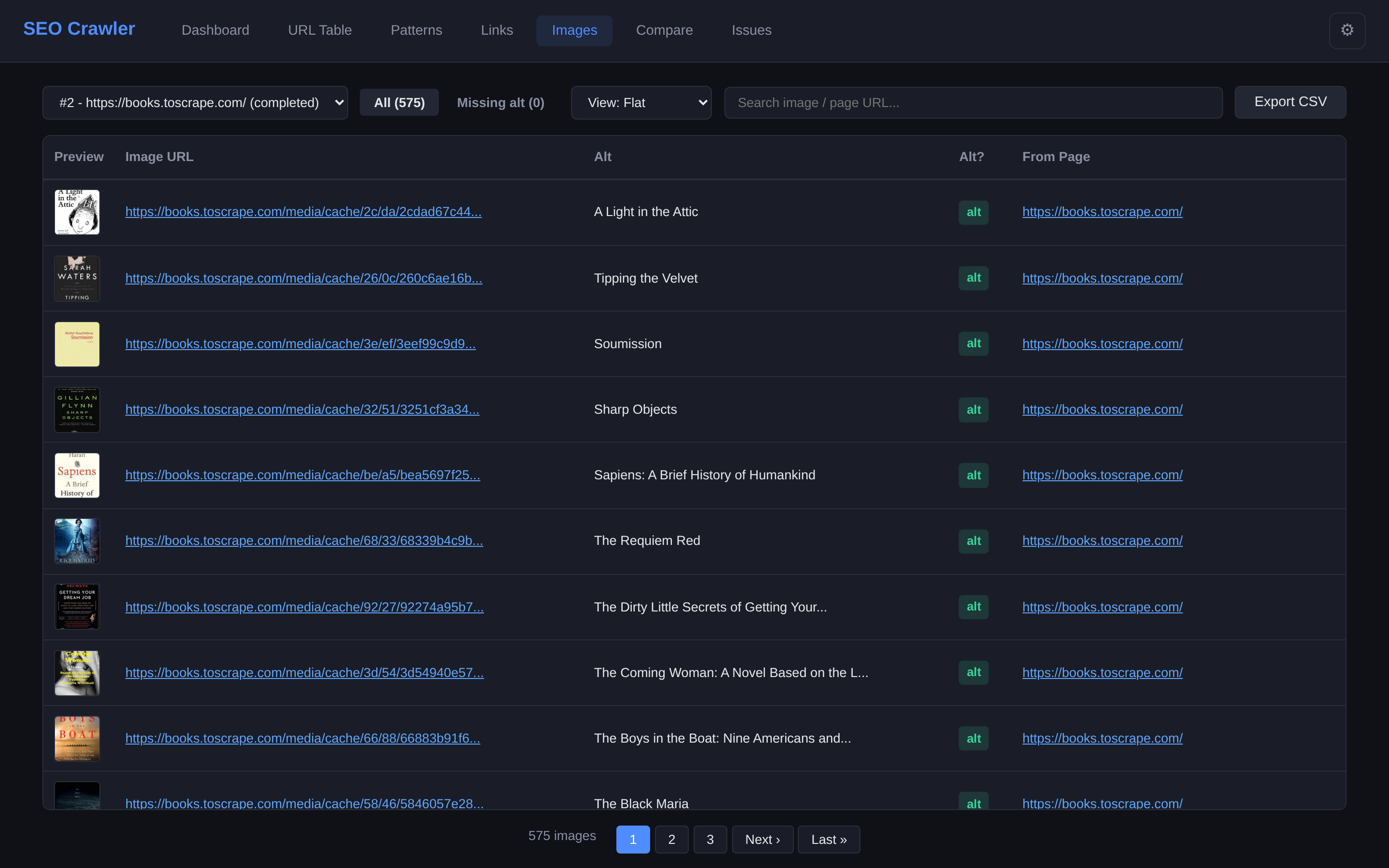
画像
クロールで見つかった全画像を一覧します。
- サムネイル / 画像URL / alt / alt有無 / 参照元ページ。
- All / Missing alt タブで alt 欠落だけ抽出。
- View: By pattern:画像URLをパターン化して集約(拡張子以降のパラメータは無視)。展開で各画像+参照元ページ。
- サムネイルクリックで画像全体を拡大表示(ライトボックス)。
- Export CSV 対応。
比較(Compare)
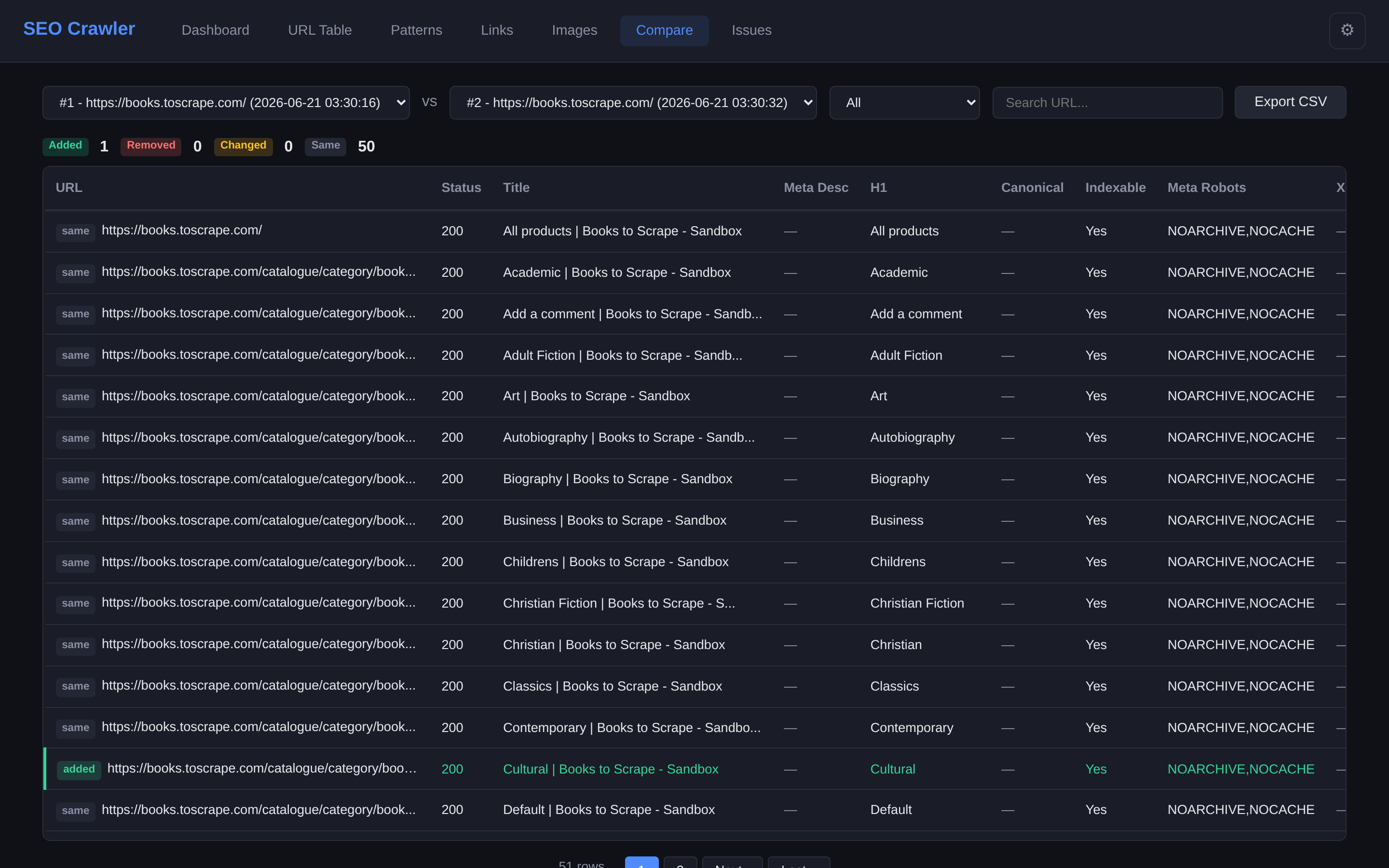
2つのクロールを左右で突き合わせ、差分を表示します。
- Crawl A vs Crawl B を選択。既定で A=1つ前 / B=最新。
- 各URLを Added / Removed / Changed / Same に分類。サマリーとフィルタ付き。
- 比較項目:Status / Title / Meta説明文 / H1 / Canonical / Indexable / Robots / OGタグ。変更は 旧 → 新 で色分け。
- Export CSV 対応(各項目の A/B 値)。
Issues
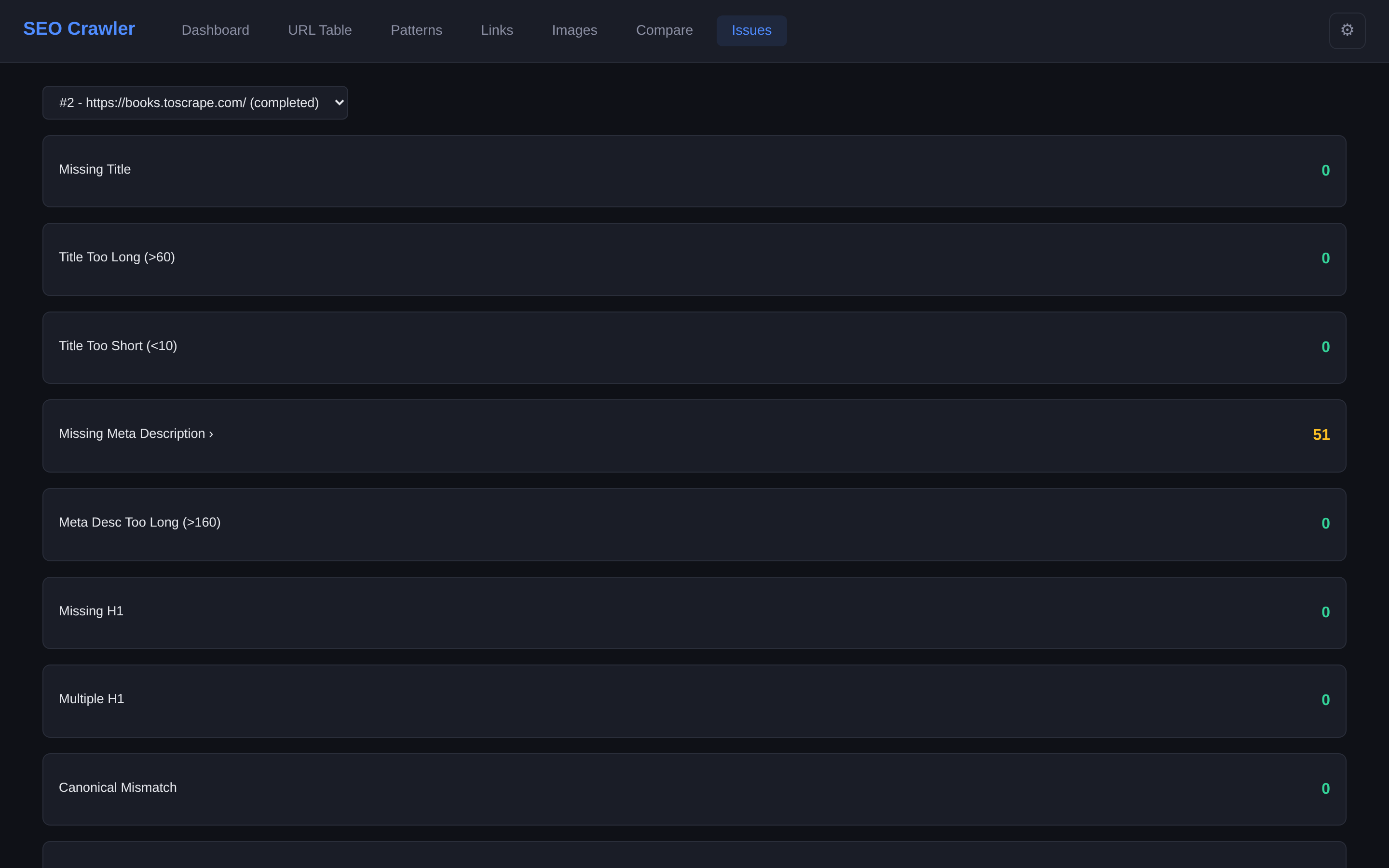
SEO上の問題を集計します。
- title欠落 / 長すぎ・短すぎ / meta説明欠落 / H1なし・複数 / canonical不一致 / noindex / alt欠落 / 低速 / 4xx・5xx など。
- 件数のある項目をクリックすると、該当ページを URL テーブルで一覧(関連ビューに自動切替)。
- 壊れたリンク・リダイレクト連鎖も表示。
カスタムルール(独自の検知設定)
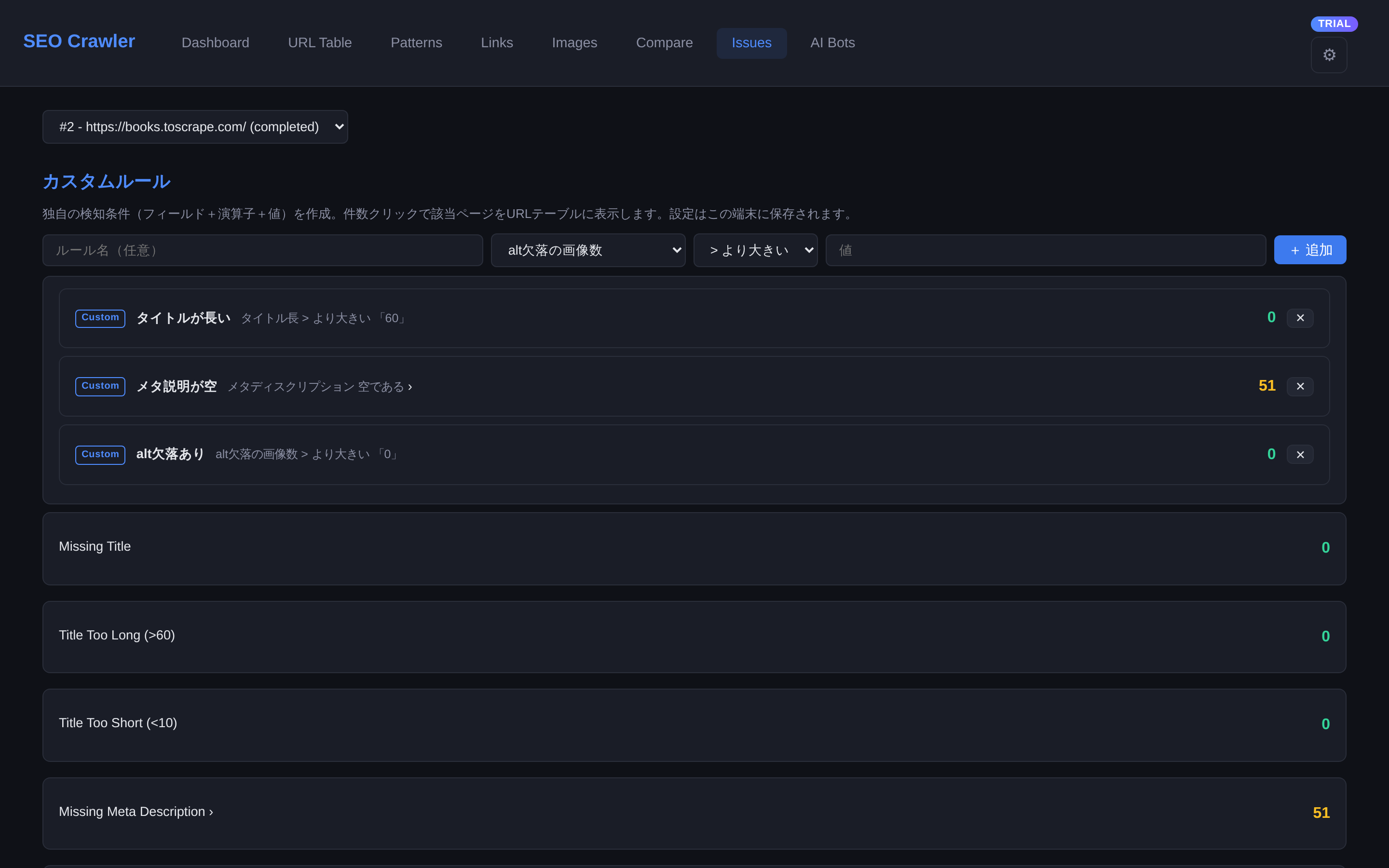
組み込みのIssuesに加えて、自分だけの検知条件を作れます。Issues画面の「カスタムルール」から フィールド + 演算子 + 値 を選んでルールを追加します。
- 対象フィールド:タイトル長 / メタ説明 / ステータスコード / 応答時間 / H1数 / alt欠落画像数 / canonical / インデックス可否 など。XPathカスタム抽出した独自フィールドも選べます。
- 演算子:数値は
> ≥ < ≤ = ≠、テキストは含む / 含まない / 完全一致 / 空 / 正規表現、真偽ははい / いいえ。 - 各ルールに現在のクロールでの該当件数が表示され、件数をクリックすると該当ページをURLテーブルに絞り込み表示します(組み込みIssuesと同じ操作感)。
- 作成したルールはこの端末(ブラウザ)に保存され、別のクロールでもそのまま再利用できます。各ルール名の前に「Custom」タグが付きます。
本文テキストはクロール時に保存していないため、本文中の文字列を対象にしたルールは作成できません(タイトル・メタ・見出しなどのメタ要素は対象にできます)。
AI Bots(AIクローラ許可状況)
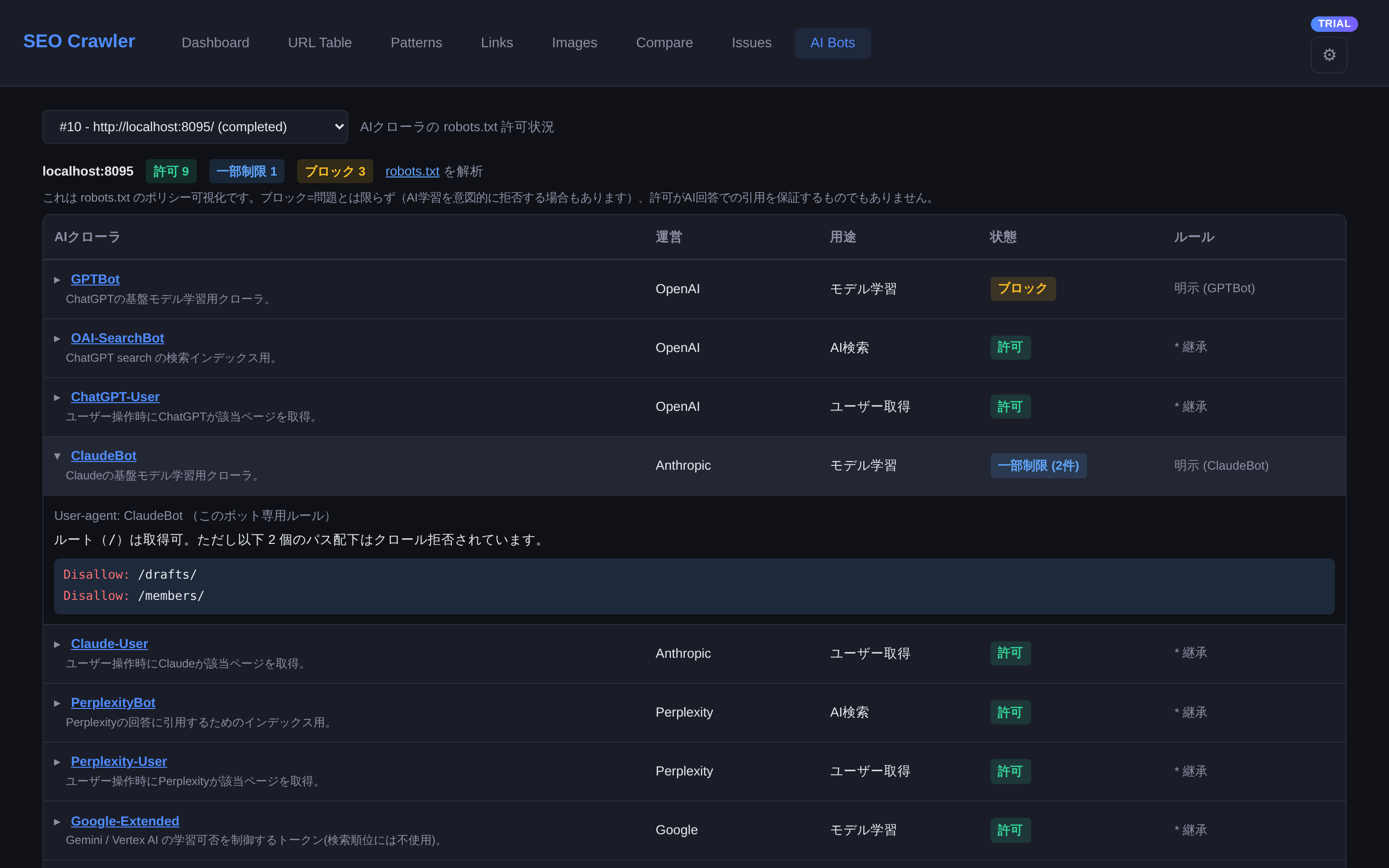
ChatGPT・Claude・Perplexity・Google-Extended などのAIクローラが、対象サイトの robots.txt で許可されているかブロックされているかを一覧で点検します。AI検索(GEO/LLMO)時代の可視性チェックに使えます。
- 上部ナビの AI Bots タブを開き、クロールを選択すると、そのサイトのホストの
robots.txtを取得して解析します。 - 各AIクローラを 許可 / 一部制限 / ブロック の3状態で表示。許可数・一部制限数・ブロック数のサマリーも出ます。
- ルール根拠:そのボット専用の指定(明示)か、
User-agent: *からの継承かを表示。 - 行をクリックで展開:適用される
User-agentグループと、Disallow(赤)/Allow(緑)の具体パスを全件表示。「一部制限」がどのパスを拒否しているかがその場で分かります。 - robots.txt が見つからない場合は「全ボット許可扱い」と表示。検出した sitemap も一覧します。
これは robots.txt のポリシー可視化です。ブロック=問題とは限らず(AI学習を意図的に拒否する場合もあります)、許可がAI回答での引用を保証するものでもありません。判定は対象クロールの開始URLのホストを基準にします。
JS依存コンテンツ検出
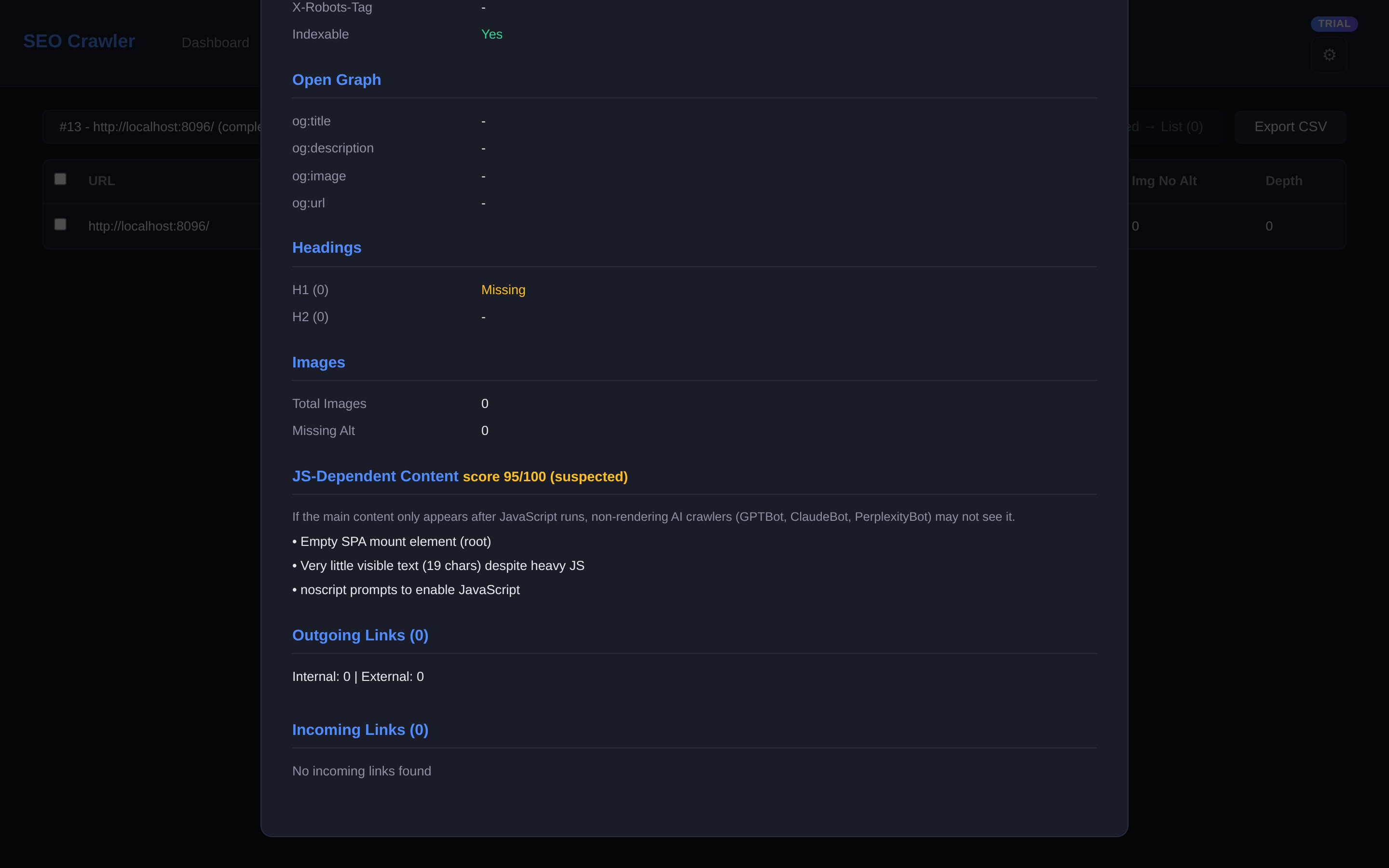
本文がJavaScript実行後にしか表示されないページを、生HTMLの解析だけで検出します(ブラウザ不要・追加インストール不要)。レンダリングを行わないAIクローラ(ChatGPT / Claude / Perplexity など)には本文が見えない可能性があり、AI検索での露出リスクになります。
- Issues に 「JS-Dependent Content」として件数が出ます。クリックで該当ページを URL テーブルに絞り込み表示。
- ページ詳細を開くと スコア(0–100)と根拠を表示:空のSPAマウント要素(
#root/#appなど)、本文テキストが極端に少ない、noscriptのJS有効化案内、フレームワーク痕跡 など。 - 50点以上で「疑いあり」。サーバーサイドレンダリング(SSR)済みのページは本文が生HTMLにあるため誤検知しません。
これは「確定診断」ではなく強い疑いの提示です。確実な確認には実際のレンダリング比較が必要ですが、本機能はブラウザを使わず生HTMLのシグナルから判定するため、ローカルで軽量に動作します。
CSV エクスポート
各画面の「Export CSV」で、画面のフィルタ条件のままCSV出力できます(ページング関係なく全件)。アプリウィンドウ版では保存ダイアログが開きます。
設定(⚙)
右上の歯車から:
- 表示モード:通常版とクローリー版を切替。クローリー版は探偵クローリーが画面に登場する楽しい見た目で、機能は通常版とまったく同じです。
- Crawl defaults:New Crawl フォームの初期値(Max Pages / Depth / Concurrency / Rate Limit)。
データ保存 / FAQ
- 保存場所:Windows
%LOCALAPPDATA%\SEO Crawler\。 - ログ:同フォルダの
seo-crawler.log(不具合時はこれを確認)。 - 起動時のセキュリティ警告:未署名のため。Windows「詳細情報→実行」で起動できます。
- 停止後すぐ再クロールできます。